İçeriğe geç
Sürüm 2.1.0 · 24 Eylül 2026 · Soğutma karnesi ve performans testi

Bilgisayarının sıcaklığı, tek bakışta.

İşlemci, ekran kartı ve disk sıcaklıklarını, fan hızlarını ve donanım bilgilerini sade bir ekranda canlı izle. Pencereyi kapattığında Biltemp saatin yanından izlemeye devam eder.
  • Ücretsiz, sürücü kurmaz
  • Reklam yok, hesap gerekmez
  • Windows 10 ve 11
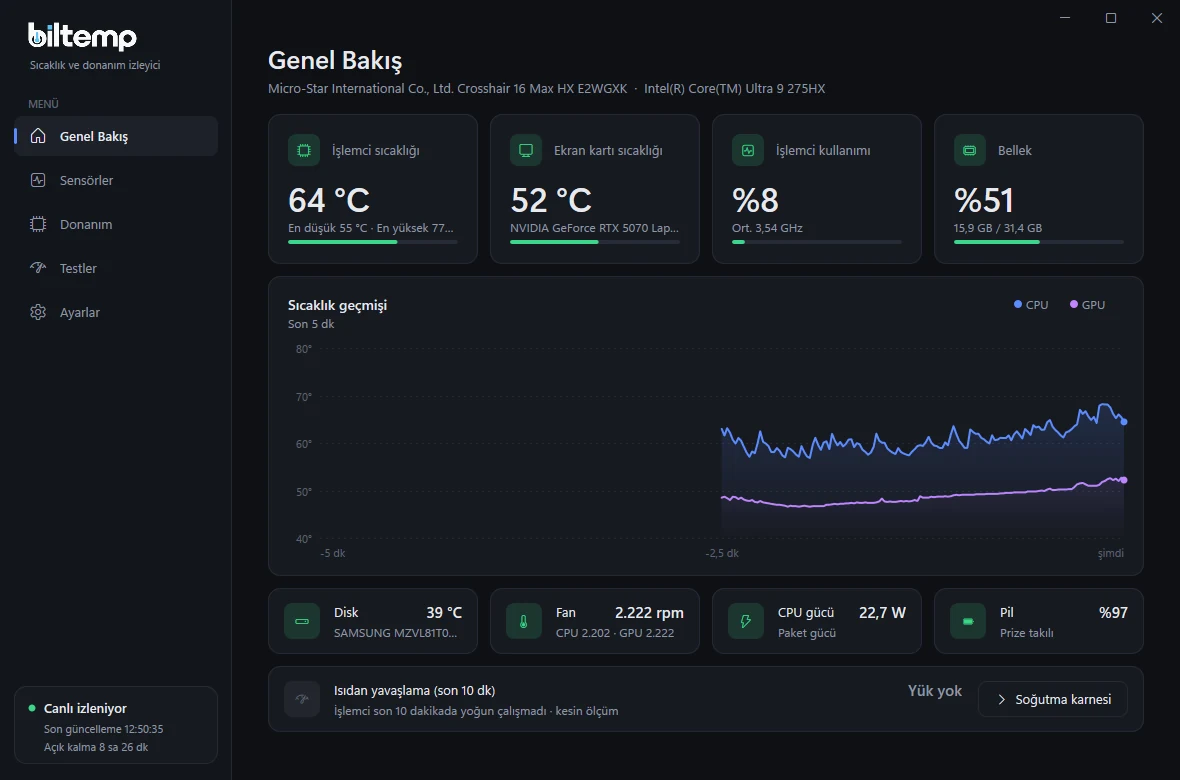
Biltemp genel bakış ekranı: işlemci 64 °C, ekran kartı 52 °C, sıcaklık geçmişi grafiği, disk, fan, güç, pil ve ısıdan yavaşlama kartları
işlemci kullanımı
%1'in altındaişlemci kullanımı
kurulum dosyası boyutu
2,8 MBkurulum dosyası boyutu
reklam ve abonelik yok
Ücretsizreklam ve abonelik yok

Biltemp neleri gösterir?

Karmaşık listelerle uğraşma. Biltemp önemli olanı öne çıkarır, ayrıntıyı istediğinde gösterir.

Her şey tek ekranda

İşlemci, ekran kartı, disk, bellek, fan ve pil durumu bir arada. Değerler ısındıkça yeşilden turuncuya, kırmızıya döner; grafik son dakikalarda neler olduğunu gösterir.

İşlemci

63°C

Ekran kartı

47°C

Disk

42°C

Fan

2.610RPM

Saatin hemen yanında

Pencereyi kapatınca Biltemp arka planda çalışmaya devam eder. Görev çubuğundaki simge sıcaklığı gösterir ve rengini değiştirir.
Görev çubuğu6214:32
Normal Isınıyor Sıcak

Sakin ve doğru göstergeler

İşlemciler yoğun anlarda saniyelik olarak ısınıp hemen soğuyabilir. Biltemp bu anlık zıplamaları dengeler; boş yere endişelenmezsin. Gerçek en yüksek değer ise her zaman kayıtlı kalır.
50°60°70°80°90°1 dakika önceşimdi
Anlık ölçüm Biltemp'in gösterdiğiGerçek bir bilgisayardan kayıt

Aşırı ısınınca haber verir

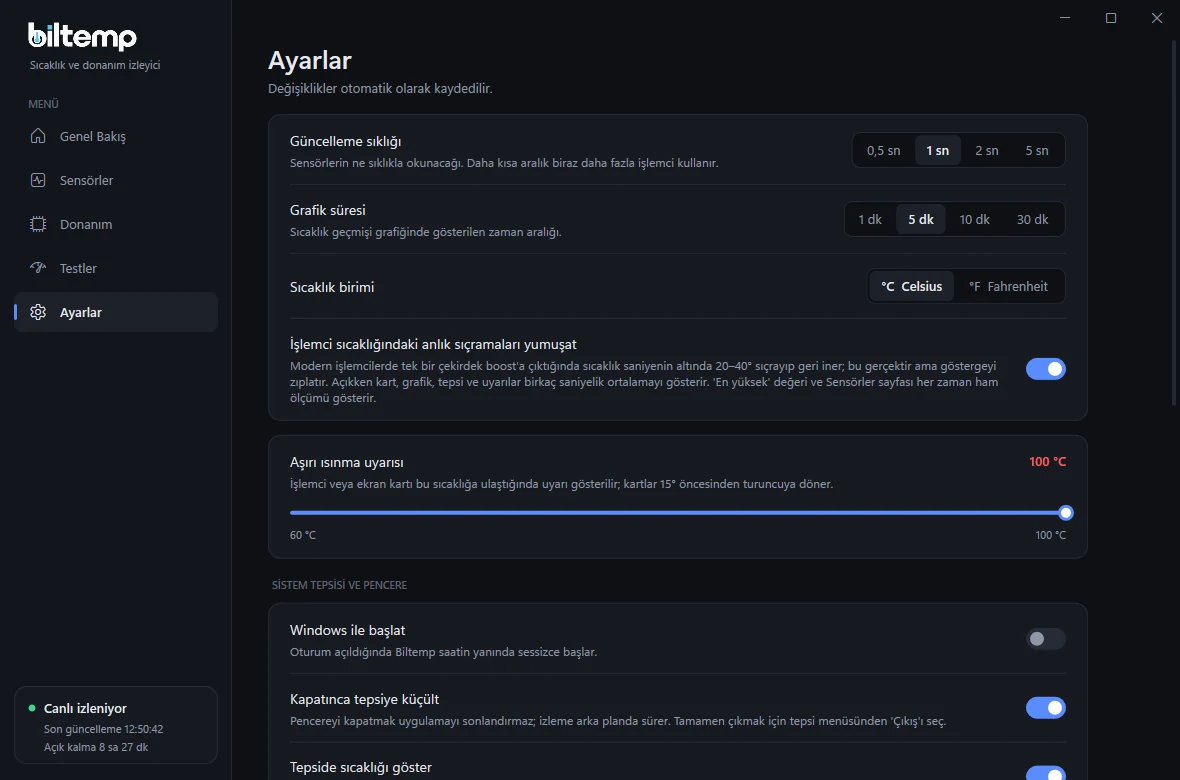
Belirlediğin sıcaklık aşılınca Windows bildirimi gelir. Sık sık rahatsız etmez; en fazla beş dakikada bir.

Aşırı ısınma uyarısı

İşlemci 92 °C — belirlediğin sınır (85 °C) aşıldı

Aşırı ısınma uyarısı 14:05

Ekran kartı 88 °C — belirlediğin sınır (85 °C) aşıldı

Uyarı sınırı85 °C

Bilgisayarını tanı

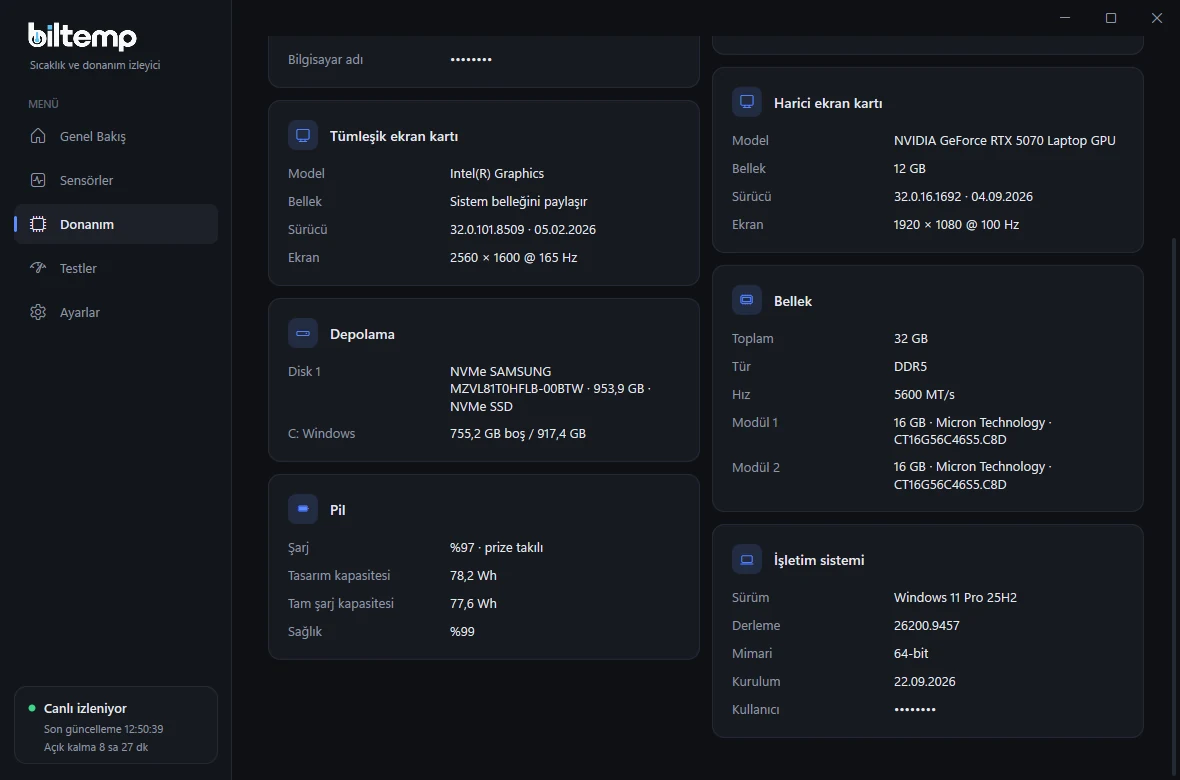
Hangi parçaların takılı olduğunu, belleğini, disklerini ve pil sağlığını gör. Destek isterken tek tıkla kopyala.
İşlemci
Core Ultra 9 · 24 çekirdek
Ekran kartı
RTX 5070 · 12 GB
Bellek
32 GB DDR5
Depolama
1 TB SSD
Pil sağlığı
%100

Fanlar ve diskler de dahil

SSD sıcaklığını, birçok aracın okuyamadığı Intel VMD denetleyicili dizüstülerde bile gösterir. MSI dizüstülerde fan hızlarını da okur (Ayarlar → Gelişmiş sensörler).

İşlemci fanı

2.180 RPM

Ekran kartı fanı

1.960 RPM

NVMe SSD

41 °C

Intel VMD arkasında da

İkinci disk

36 °C

SATA SSD

Testler

Bilgisayarın ne kadar iyi soğuyor?

Biltemp bilgisayarını zorlamadan ölçer: soğutmayı senin gerçek kullanımından değerlendirir, performansı ise tek tıkla başlayan, yaklaşık bir dakikalık kısa bir testle puanlar.

Soğutma karnesi

Oyun oynarken, video işlerken ya da ağır bir iş yaparken Biltemp arka planda ölçer ve son bir haftanın karnesini çıkarır: en yüksek sıcaklık, ısı sınırında geçen süre ve ne yapman gerektiği. Yapay yük yok, fazladan ısınma yok.

İyi

Son 7 gün · 4 oturum · 3 sa 10 dk

En yüksek
94 °C
Isı sınırında
%6
Ort. frekans
4,1 GHz

“Neden yavaşladı?”

İşlemci ısı yüzünden kendini yavaşlatırsa Biltemp bunu fark eder ve söyler; ne yapılabileceğini de anlatır.

Isıdan yavaşlama

%18

Son 10 dakika · yük altında

Isıtmayan testler

Testler bilgisayarı uzun süre zorlamaz. İşlemci veya ekran kartı belirlediğin sınırın üzerinde kalırsa test anında durur.
  • Birkaç saniyelik kısa ölçümler
  • Ölçümler arasında soğuma molası
  • Sıcaklık sınırı aşılırsa kendiliğinden durur
  • İstediğin an tek tıkla durdur

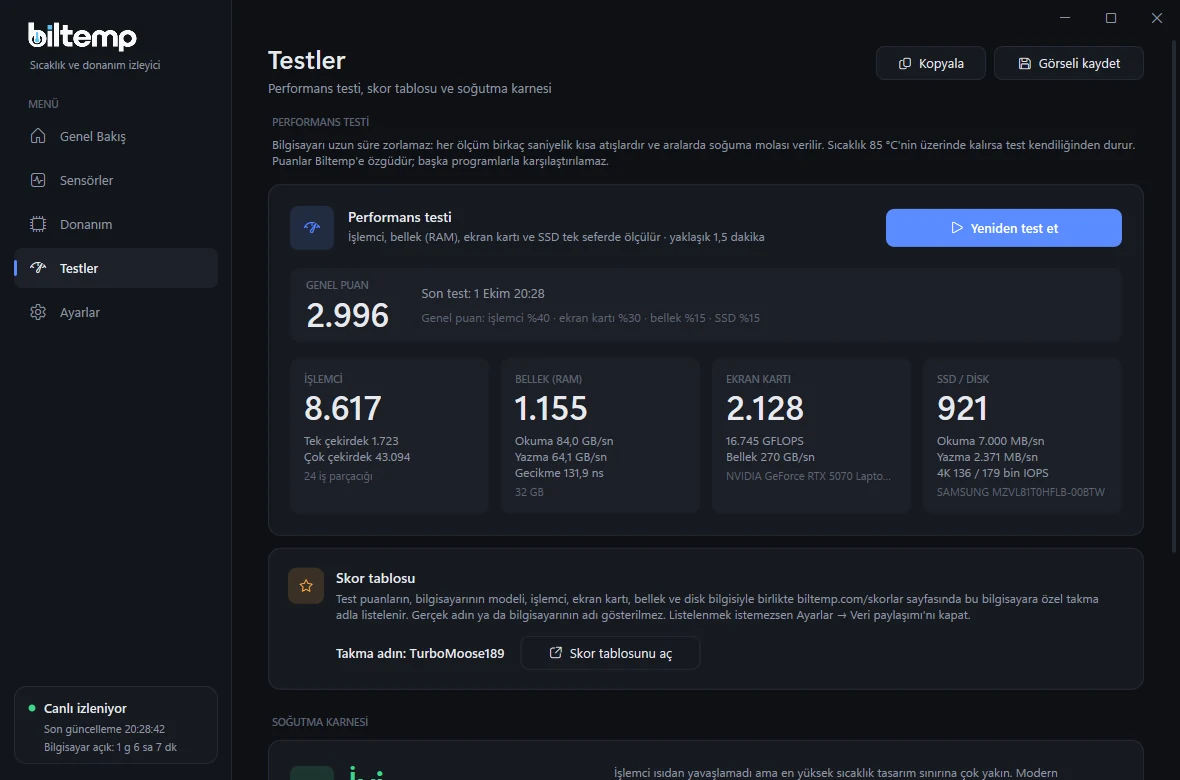
Tek tıkla performans testi

Performans testini başlat düğmesine bir kez bas; Biltemp işlemciyi, belleği (RAM), ekran kartını ve SSD'yi sırayla, yaklaşık bir dakikada ölçer. Sonunda tek bir genel puan ve dört alt puan görürsün. Sonuçlar saklanır; bakımdan ya da ayar değişikliğinden sonra farkı görürsün.

Genel puan

3.302

İşlemci

Tek + çok çekirdek

10.061

Bellek (RAM)

Hız + gecikme

1.180

Ekran kartı

Hesaplama + bellek

2.368

SSD

Sıralı + 4K rastgele

921

Örnek puanlar; senin bilgisayarında farklı çıkar.

Karneni ve puanlarını tek tıkla paylaşılabilir bir görsel olarak kaydet.

Ekranlar

Uygulamadan ekranlar

Sensör listesi, donanım bilgileri, testler ve ayarlar. Uygulamadan gerçek ekran görüntüleri.

Tüm sensörler parçalara göre gruplanmış; anlık, en düşük ve en yüksek değerleriyle.
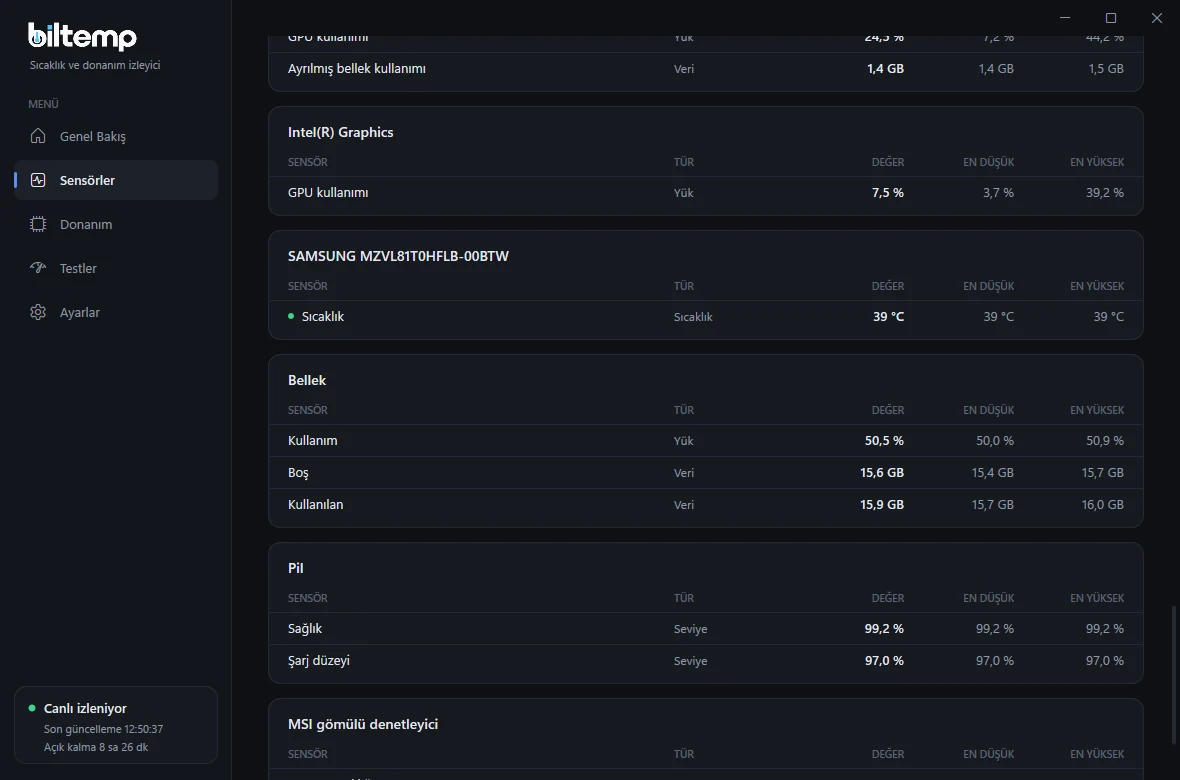
Sensörler ekranı: donanıma göre gruplanmış sensör listesi ve filtreler

Kurulum

  1. 1

    İndir

    Kurulum dosyasını indir ve çalıştır.

  2. 2

    Kur

    Birkaç tıkla kur; sürücü de yönetici izni de gerekmez. İstersen bilgisayar açılırken Biltemp de kendiliğinden başlasın.

  3. 3

    İzle

    Biltemp açılır. Pencereyi kapattığında saatin yanındaki simgeden izlemeye devam eder.

Uyumluluk

Windows 10 ve 11, Intel ve AMD

Sürücü kurmadan Windows'un kendi arayüzlerinden okur. Hangi bilgilerin görüneceği donanıma bağlıdır.

Windows 10 ve 11

64 bit, masaüstü ve dizüstü bilgisayarlar

Intel ve AMD

Kullanım ve frekans tüm işlemcilerde; sıcaklık cihaza bağlı, PawnIO ile her çekirdek

NVIDIA ve AMD ekran kartları

Sıcaklık, kullanım ve bellek

NVMe SSD'ler

Intel RST / VMD arkasındakiler dahil

İndir

Biltemp'i edin

Sürüm 2.1.0 · 24 Eylül 2026

Kurulum dosyasını indir, çalıştır ve adımları izle. Kurulum bitince Biltemp kendiliğinden açılır.

Uyumluluk

  • Windows 10 (2004 ve sonrası) veya Windows 11, 64 bit
  • Intel ve AMD işlemciler, masaüstü ve dizüstü
  • Sürücü ya da yönetici izni gerekmez
  • Tamamen ücretsiz, reklamsız
Ayrıntılı uyumluluk listesi
Gelişmiş: indirilen kurulum dosyasını doğrula
SHA-256: b344f7521480232ebe197bfa36adbcf645b6bd48b61d321593e66f1bbc4d28f6

SSS

Sıkça sorulan sorular

Ücretli mi?
Hayır. Biltemp tamamen ücretsizdir; reklam, abonelik ya da gizli bir ücret yoktur.
Bilgisayarımı yavaşlatır mı?
Hayır. Biltemp işlemcinin %1'inden azını kullanır; oyun oynarken ya da çalışırken fark etmezsin.
Kurarken "Windows bilgisayarınızı korudu" uyarısı çıkıyor. Ne yapmalıyım?
Windows, yeni ve henüz yaygınlaşmamış programlarda bu uyarıyı gösterir; dosyanın zararlı olduğu anlamına gelmez. Uyarıdaki Ek bilgi bağlantısına, ardından Yine de çalıştır düğmesine tıkla.
Sürücü ya da yönetici izni gerekiyor mu?
Hayır. Biltemp hiçbir sürücü kurmaz ve normal kullanıcı olarak çalışır; kurulum da yönetici izni istemez. İsteğe bağlı iki ek var: MSI dizüstülerde fan hızları için Ayarlar'daki "Gelişmiş sensörler" seçeneği bir kez yönetici izni ister. İşlemci sıcaklığın görünmüyorsa ya da her çekirdeği ayrı görmek istersen, ücretsiz PawnIO sürücüsünü kendin kurabilirsin; Biltemp onu otomatik algılar.
Eski Biltemp (1.x) kullanıyorum. Ne yapmalıyım?
Yeni sürümü kurman yeterli: kurulum eski sürümü algılar ve kaldırmayı önerir. Ayarların (uyarı sınırı, birim vb.) korunur. Eski sürümün kurduğu PawnIO sürücüsü ayrı bir programdır; artık gerekmediği için istersen Yüklü uygulamalar'dan kaldırabilirsin.
İşlemci sıcaklığım bazen bir anda çok yükselip hemen düşüyor. Normal mi?
Evet, tamamen normal. Modern işlemciler yoğun anlarda saniyelik olarak çok ısınıp hemen soğuyabilir ve kendilerini korumak için zaten tasarlanmıştır. Biltemp bu anlık zıplamaları dengeleyerek gösterir; ölçülen en yüksek değeri ise ayrıca kaydeder.
Performans testi nasıl çalışır? Bilgisayarıma zarar verir mi?
Testler sayfasındaki Performans testini başlat düğmesine bir kez basman yeterli: Biltemp işlemciyi, belleği (RAM), ekran kartını ve SSD'yi art arda ölçer; tamamı yaklaşık bir dakika sürer. Sonunda bir genel puan ve dört alt puan görürsün. Bilgisayarına zarar vermez: her ölçüm birkaç saniyelik kısa bir atıştır ve aralarda soğuma molası verilir. İşlemci ya da ekran kartı belirlediğin uyarı sınırının (en fazla 95 °C) üzerinde birkaç saniye kalırsa test kendiliğinden durur; istediğin an tek tıkla da durdurabilirsin. SSD testi yalnızca birkaç yüz megabaytlık geçici bir dosya yazar ve test bitince siler; diskin ömrüne etkisi yok denecek kadar azdır.
Soğutma karnesi nasıl hesaplanıyor?
Biltemp bilgisayarı yapay olarak zorlamaz. Birkaç dakikadan uzun süren yoğun kullanımı (oyun, video işleme, derleme gibi) kendiliğinden algılar ve bu sırada işlemcinin ne kadar süre ısı sınırına dayandığını ölçer. Son 7 günün sonuçlarına göre Çok iyi, İyi, Orta ya da Zayıf notu verir. PawnIO kuruluysa ölçüm işlemcinin kendi bayrağından yapılır; değilse sıcaklıktan tahmin edilir.
Hangi bilgisayarlarda çalışır?
Windows 10 (2004 ve sonrası) veya Windows 11 yüklü, 64 bit masaüstü ve dizüstü bilgisayarlarda. İşlemci kullanımı her bilgisayarda görünür; işlemci sıcaklığı ve fan hızı gibi bilgiler ise donanıma bağlıdır. Ayrıntılar için uyumluluk sayfasına bak.
Biltemp hangi verileri gönderiyor?
Anonim uyumluluk verisi gönderir: rastgele bir kurulum kimliği, Biltemp ve Windows sürümü, bilgisayarın üreticisi ve modeli, işlemci, ekran kartı ve disk adları, bellek miktarı, hangi sensörlerin okunabildiği ve çalıştırdıysan test puanların. Adın, dosyaların ve konumun gönderilmez; IP adresin kaydedilmez. Puanların skor tablosunda takma adla görünür. Ayarlar → Veri paylaşımı'ndan kapatabilir, Verilerimi sunucudan sil düğmesiyle kaydını ve puanlarını silebilirsin. Ayrıntılar gizlilik sayfasında.
Nasıl kaldırırım?
Ayarlar → Uygulamalar → Yüklü uygulamalar'dan Biltemp'i bul ve Kaldır'a tıkla. Uygulama, kısayollar ve başlangıç kaydı birlikte silinir.
Bir sorun buldum ya da önerim var. Nereye yazabilirim?
[email protected] adresine yaz. Sorun bildiriyorsan Biltemp sürümünü ve bilgisayarının modelini eklersen (Donanım ekranındaki Kopyala düğmesi bunu kolaylaştırır) daha hızlı yardımcı olabiliriz.